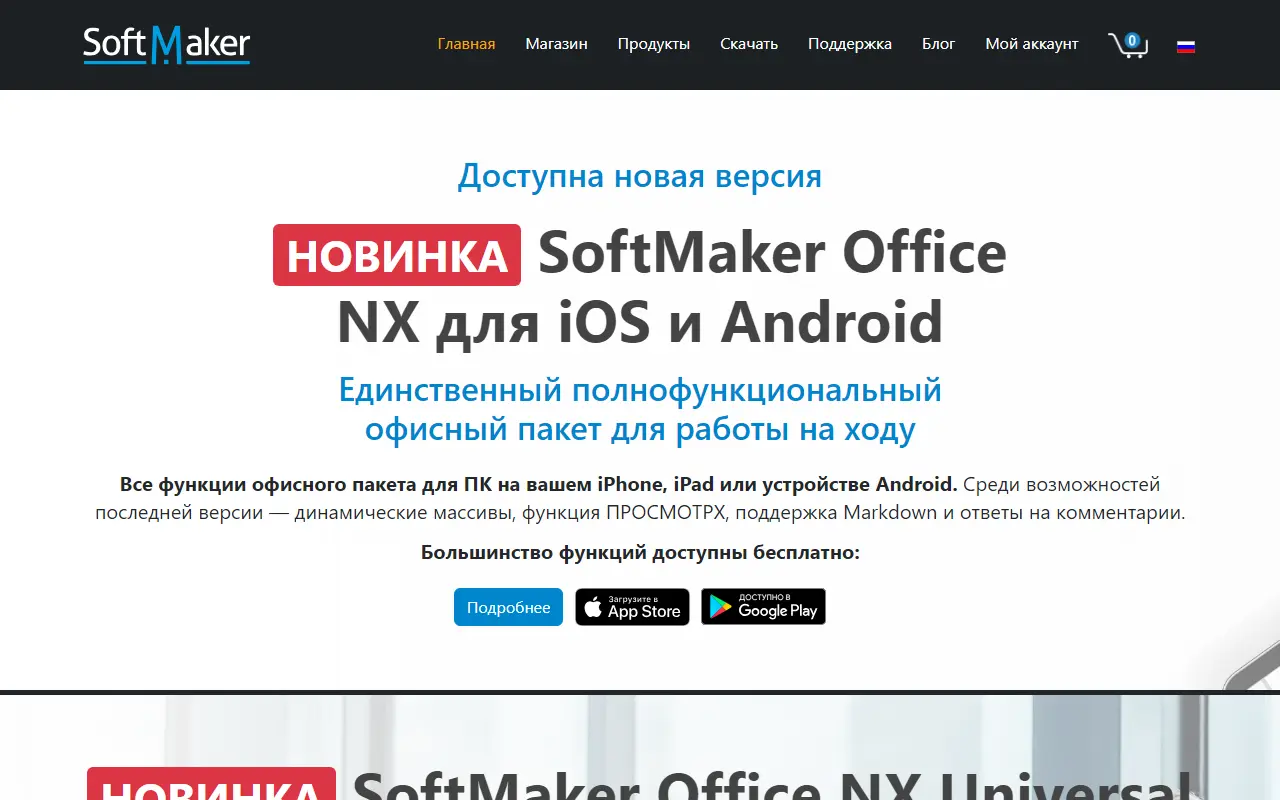

SoftMaker Office — офисный пакет немецкой компании SoftMaker из Нюрнберга. В него входят три программы: текстовый редактор TextMaker, табличный редактор PlanMaker и программа для презентаций Presentations. Пакет работает на Windows, macOS и Linux, а для телефонов и планшетов есть версии под Android и iOS. Интерфейс переведён на русский язык.
Главное отличие от LibreOffice и OpenOffice — SoftMaker с самого начала делает ставку на форматы Microsoft Office. DOCX, XLSX и PPTX здесь не «чужие» форматы, а родные: программа сохраняет в них по умолчанию и старается не ломать вёрстку документов, которые пришли из Word или Excel. При этом пакет продаётся как обычная программа, без обязательной подписки, а у разработчика есть и бесплатная версия — FreeOffice с урезанным набором функций.
Что умеет SoftMaker Office
- TextMaker — полноценный текстовый редактор: стили, оглавления, сноски, рецензирование с отслеживанием правок, слияние с базой адресов для писем. Открывает и сохраняет DOCX, DOC, ODT, RTF, умеет экспортировать в PDF и в электронные книги EPUB.
- PlanMaker — таблицы в духе Excel: формулы, сводные таблицы, условное форматирование, диаграммы. Сохраняет в XLSX и XLS, так что файл потом без сюрпризов откроется у коллег в Microsoft Office.
- Presentations — слайды с анимацией, переходами и заметками докладчика, совместимые с PowerPoint. Готовую презентацию можно показать прямо из программы или сохранить в PPTX и PDF.
- Два вида интерфейса — ленточный, как в современном Word, или классический с меню и панелями инструментов. Переключение в настройках, а привычный вид можно выбрать при первом запуске.
- Работа с PDF — экспорт документов в PDF есть во всех программах пакета. Отдельный редактор PDF (FlexiPDF) разработчик продаёт отдельно, в сам офис он не входит.
- Проверка правописания — словари для русского и других языков, автозамена и расстановка переносов. В старших редакциях добавлены дополнительные словари и тезаурусы.
- Облака и синхронизация — документы открываются и сохраняются в облачных хранилищах, подключённых к компьютеру, а мобильные версии работают с теми же файлами на телефоне.
Пакет известен тем, что быстро запускается и не нагружает слабые компьютеры: это одна из причин, почему его часто ставят на старые ноутбуки и на Linux. Ещё у разработчика есть выпуски, которые работают с флешки без установки, — удобно, если нужно поработать с документами на чужом компьютере.
Кому подходит
- Тем, кто постоянно обменивается файлами Word и Excel с другими людьми и устал от того, что в бесплатных офисах съезжают таблицы и отступы.
- Тем, кто не хочет платить за подписку на Microsoft 365, но готов один раз купить программу и пользоваться ей годами.
- Владельцам Linux и старых компьютеров: пакет нетребователен к ресурсам, а установочные файлы есть для основных дистрибутивов.
- Тем, кому достаточно базовых функций: бесплатная FreeOffice закрывает повседневные задачи — письмо, таблица расходов, несложная презентация.
- Тем, кому важно, чтобы документы обрабатывались на своём компьютере: пакет работает без интернета и не требует отправлять файлы в облако.
Плюсы
- Хорошая совместимость с файлами Word, Excel и PowerPoint
- Покупка без подписки, лицензия на несколько устройств
- Быстро работает на слабых компьютерах
- Есть бесплатная версия FreeOffice
- Русский интерфейс и проверка орфографии
Минусы
- Полная версия платная, пробный период ограничен по времени
- Для получения бесплатной версии и активации нужна учётная запись SoftMaker
- Нет совместной правки документов в реальном времени
- Разработчик немецкий — оплату из России стоит проверить заранее
Сколько стоит
SoftMaker Office продаётся в нескольких редакциях: есть бессрочная лицензия, которую покупают один раз, и подписка с обновлениями до новых версий. Старшие редакции отличаются дополнительными словарями и инструментами для профессиональной работы с текстом. Перед покупкой программу можно попробовать бесплатно в течение пробного периода — без ограничений по функциям.
Бесплатная версия называется FreeOffice. В ней те же три программы, но часть функций отключена: например, нет некоторых инструментов рецензирования и расширенных возможностей таблиц. Для домашних задач её обычно хватает. Чтобы получить FreeOffice, нужно зарегистрироваться на сайте разработчика и получить бесплатный ключ. Мобильные приложения распространяются отдельно через Google Play и App Store, часть функций в них тоже платная.
Как установить
- Откройте официальный сайт SoftMaker и выберите, что вам нужно: пробную версию SoftMaker Office или бесплатную FreeOffice. Для FreeOffice сайт попросит указать электронную почту и пришлёт ключ.
- Скачайте установщик для своей системы: для Windows это обычный файл установки, для macOS — образ диска, для Linux — пакет под ваш дистрибутив.
- Запустите установку. Установщик не предлагает сторонних программ, но спросит, делать ли SoftMaker программой по умолчанию для файлов Word и Excel, — решите сами.
- При первом запуске введите ключ (пробный, купленный или бесплатный) и выберите вид интерфейса: ленту или классическое меню. Это можно поменять позже.
- На телефоне установите приложение из Google Play или App Store — оно откроет те же файлы, что и компьютерная версия.
Частые вопросы
Чем SoftMaker Office отличается от LibreOffice?
LibreOffice бесплатный и с открытым кодом, но его родной формат — ODF, а файлы Word и Excel он конвертирует при открытии. SoftMaker сохраняет в DOCX и XLSX напрямую и обычно точнее сохраняет вёрстку таких файлов. Зато полная версия SoftMaker платная.
Откроются ли мои файлы потом в Microsoft Word?
Да, если сохранять в DOCX, XLSX и PPTX — а это форматы по умолчанию. Сложная вёрстка с макросами и редкими объектами может потребовать проверки, как и при любом переходе между офисными пакетами.
Работает ли программа в России?
Сама программа устанавливается и работает без ограничений, интернет ей нужен только для активации ключа и обновлений. Вопросы могут возникнуть с оплатой покупки — уточните на сайте разработчика.
Есть ли русский язык?
Есть: русский интерфейс, проверка орфографии и расстановка переносов для русского текста доступны и в платной, и в бесплатной версии.
Можно ли пользоваться без интернета?
Да. После активации все три программы работают полностью без сети. Облачные папки нужны только тем, кто хочет синхронизировать документы между устройствами.