
Nextcloud Desktop — бесплатная программа с открытым кодом, которая связывает папки на компьютере с сервером Nextcloud. Nextcloud — это облако, которое не принадлежит крупной компании: его ставят на свой сервер, домашний NAS или арендуют у провайдера, а данные лежат там, где вы решили. Клиент для Windows, macOS и Linux делает так, чтобы файлы на компьютере и в этом облаке были одинаковыми.
Главное отличие от Яндекс Диска, Облака Mail или Dropbox в том, что сервер здесь ваш. Клиент сам по себе не даёт места в облаке: ему нужен адрес сервера и учётная запись на нём. Зато нет ни лимита бесплатных гигабайт, ни подписки, ни чужой компании, которая читает условия использования по-своему. Если у организации или семьи уже есть Nextcloud, эта программа — основной способ работать с ним с компьютера.
Что умеет Nextcloud Desktop
- Двусторонняя синхронизация — изменили документ на ноутбуке, и через несколько секунд он обновился на сервере и на рабочем компьютере. Удаление и переименование тоже переносятся.
- Выбор папок — можно синхронизировать не весь аккаунт, а только нужные папки: рабочие документы — да, архив видео на двести гигабайт — нет.
- Виртуальные файлы — на Windows клиент умеет показывать всё содержимое облака в проводнике, скачивая файлы только при открытии; так большой архив не занимает место на диске.
- Несколько аккаунтов — личный сервер и рабочий подключаются в одном приложении, каждый со своей папкой.
- Ссылки из проводника — правый щелчок по файлу в синхронизируемой папке даёт пункт для создания публичной ссылки или открытия файла на сайте сервера.
- Разрешение конфликтов — если один файл изменили на двух устройствах одновременно, клиент сохраняет обе версии и помечает конфликт, а не затирает одну из них молча.
- Ограничение скорости — загрузку и скачивание можно притормозить, чтобы синхронизация не мешала видеозвонкам.
- Сквозное шифрование — отдельные папки можно зашифровать так, что даже администратор сервера не прочитает их содержимое, если эта функция включена на сервере.
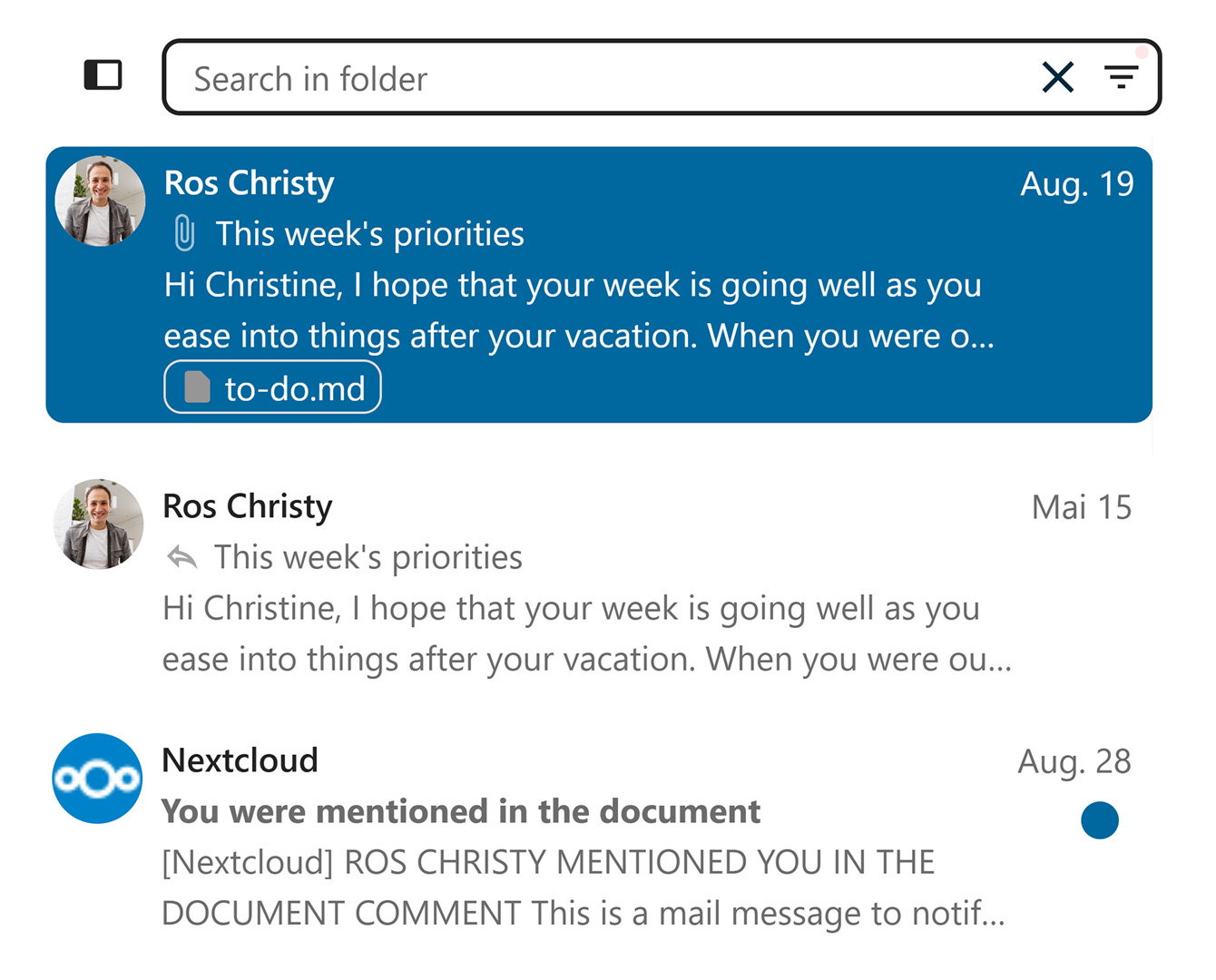
Клиент показывает уведомления с сервера — например, когда вам открыли доступ к папке или упомянули в комментарии — и ведёт журнал всех операций, по которому легко понять, что и когда синхронизировалось.
Кому подходит
- Тем, у кого уже есть сервер Nextcloud: дома на NAS, на хостинге или в организации, — без клиента работать с ним с компьютера неудобно.
- Семье или небольшой команде, которая хочет общее облако без ежемесячной подписки и с данными на своём оборудовании.
- Тем, кому важно хранить документы в России или вообще под своим контролем, а не у зарубежного сервиса, который может закрыть доступ.
- Тем, кто уже умеет арендовать сервер или готов разобраться: установка самого Nextcloud — отдельная задача.
- Не подходит тем, кто хочет «скачал и пользуюсь»: без сервера программа бесполезна, и удобнее взять готовое облако.
Плюсы
- Бесплатно и с открытым кодом, без рекламы и подписок
- Данные лежат на вашем сервере, а не у корпорации
- Выборочная синхронизация и виртуальные файлы на Windows
- Работает на Windows, macOS и Linux, есть русский язык
- Несколько аккаунтов и сквозное шифрование папок
Минусы
- Нужен свой сервер или платный хостинг Nextcloud
- Первая настройка сложнее, чем у готовых облаков
- Скорость и надёжность зависят от вашего сервера и интернета
- Виртуальные файлы полноценно работают в основном на Windows
Сколько стоит
Сам клиент бесплатен на всех системах и ничем не ограничен — это свободная программа под лицензией GPL. Платить приходится за сервер: либо за аренду виртуального сервера или домашний NAS, на который вы ставите Nextcloud сами, либо за место у провайдера, который предлагает готовый Nextcloud по подписке. Для компаний у Nextcloud GmbH есть платная поддержка, но на работу клиента дома это не влияет.
Как установить
- Узнайте адрес своего сервера Nextcloud и логин с паролем — их даёт администратор или вы сами задали их при установке сервера.
- Откройте сайт nextcloud.com, перейдите в раздел установки и выберите клиент для компьютера под вашу систему. Для Windows скачивается обычный установщик, для Mac — образ диска, для Linux — AppImage или пакет из репозитория дистрибутива.
- Запустите установщик. На Windows он спросит, ставить ли поддержку виртуальных файлов и интеграцию с проводником — оставьте включённым, если не уверены.
- После запуска нажмите «Войти», введите адрес сервера и подтвердите вход в открывшемся браузере: так пароль не сохраняется в клиенте, а доступ можно отозвать на сервере.
- Выберите локальную папку и режим: синхронизировать всё, только отдельные папки или использовать виртуальные файлы. Нажмите «Подключить» — первая синхронизация начнётся сразу.
Частые вопросы
Работает ли в России?
Да. Клиент скачивается с официального сайта без ограничений, а подключается он к тому серверу, который вы укажете, — в том числе к серверу в России. Ограничения зарубежных облаков здесь не действуют, потому что чужого облака нет.
Где взять сервер Nextcloud?
Три пути: поставить Nextcloud на домашний NAS или мини-компьютер, арендовать виртуальный сервер и установить самостоятельно, либо выбрать провайдера с готовым Nextcloud. Первый вариант дешевле, последний проще.
Есть ли русский язык?
Есть. Клиент берёт язык системы, поэтому на русской Windows интерфейс сразу будет русским. Веб-часть Nextcloud тоже переведена.
Чем отличается от Syncthing?
Syncthing синхронизирует папки напрямую между устройствами без сервера, Nextcloud — через сервер, у которого есть веб-интерфейс, общий доступ по ссылкам, календарь и редактирование документов. Если нужно именно облако с ссылками для других людей — Nextcloud, если только держать две папки одинаковыми — Syncthing проще.
Можно ли подключить облако компании и личное одновременно?
Да, добавьте второй аккаунт в настройках клиента. У каждого будет своя локальная папка и свои правила синхронизации.