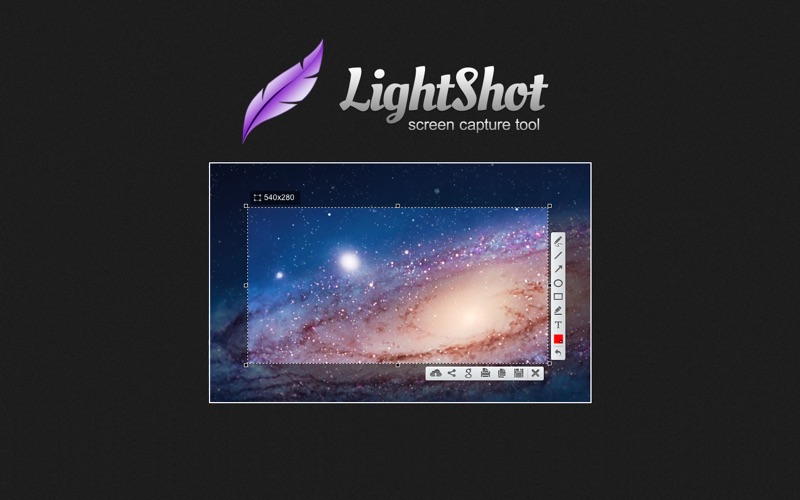
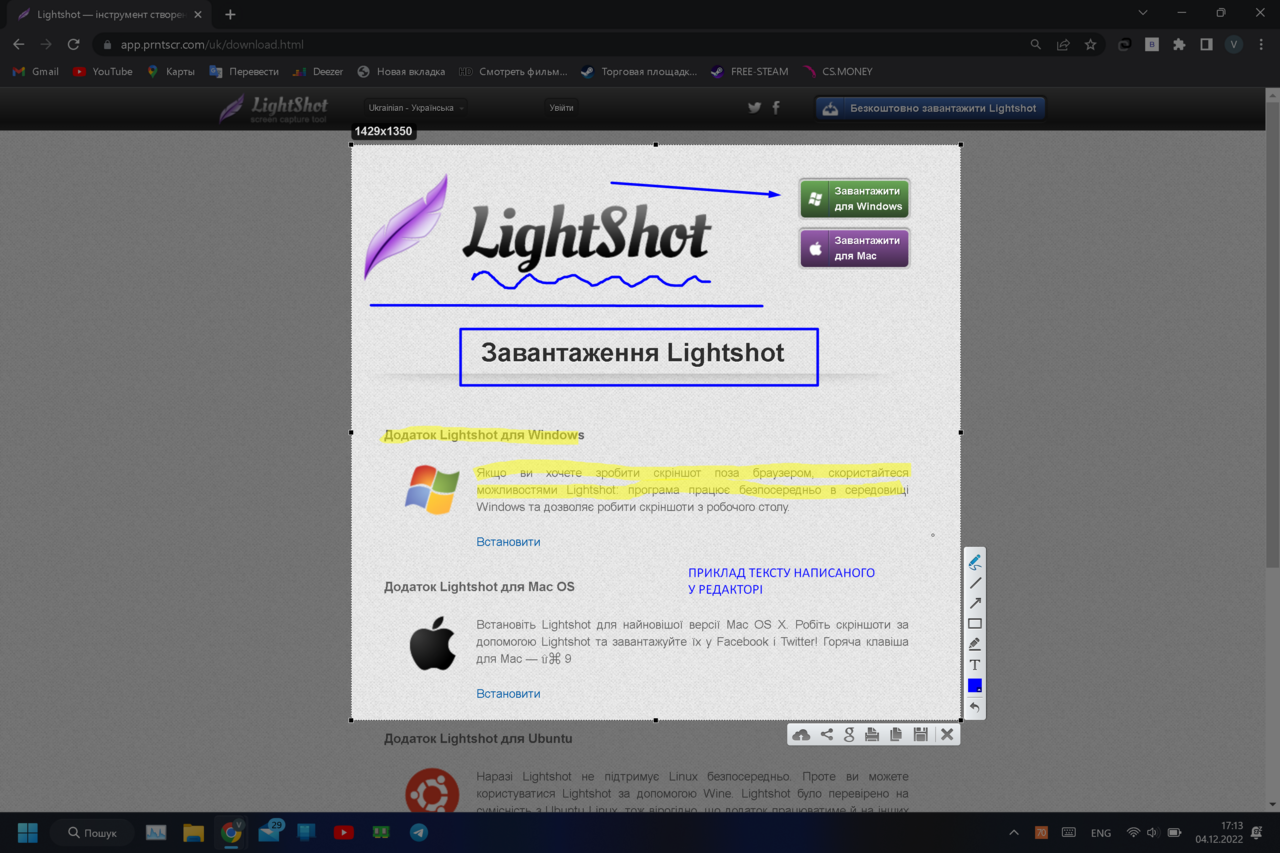

Lightshot — бесплатная программа для быстрых скриншотов в Windows и macOS от компании Skillbrains. Её выбирают за простоту: нажали Print Screen, выделили область, при желании подрисовали стрелку или подпись и сразу сохранили картинку, скопировали её или получили короткую ссылку.
В отличие от ShareX и Greenshot, у Lightshot почти нет настроек: вся работа идёт в двух небольших панелях рядом с выделенной областью. Новичку это удобно, но у простоты есть цена. Нет записи видео, снимка длинной страницы с прокруткой и размытия, а ссылки на загруженные снимки публичны — об этом ниже.
Что умеет Lightshot
- Снимок области за пару секунд — после нажатия Print Screen экран слегка темнеет, и вы мышкой выделяете нужный фрагмент. Рамку можно подвинуть и растянуть, пока не выбрали действие.
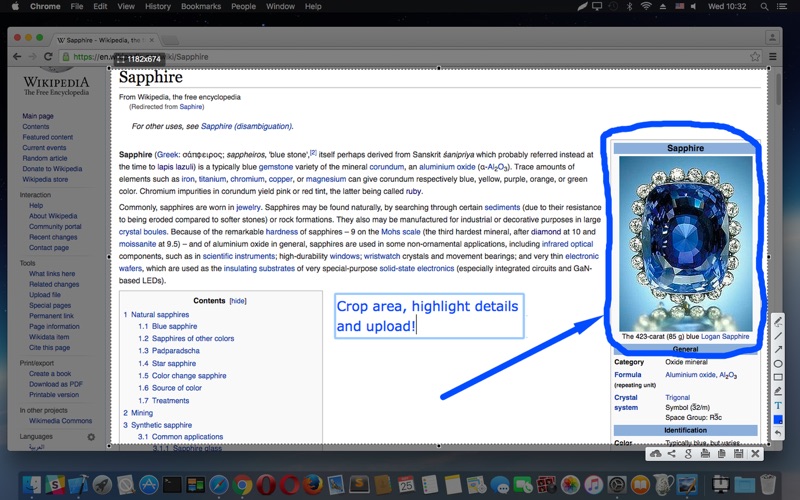
- Пометки прямо на снимке — карандаш, линия, стрелка, прямоугольник, маркер и текст. Цвет выбирается в той же панели, последнее действие отменяется сочетанием Ctrl + Z.
- Короткая ссылка — кнопка загрузки отправляет картинку на сервер prntscr.com и выдаёт адрес на домене prnt.sc. Ссылку можно вставить в чат, получатель откроет снимок в браузере без регистрации.
- Сохранение и копирование — Ctrl + S сохраняет файл на компьютер, Ctrl + C копирует картинку в буфер обмена, чтобы вставить её в письмо, документ или мессенджер.
- Поиск похожих картинок — выделенный фрагмент можно отправить в поиск по изображениям, чтобы найти источник фото, товар в магазине или ту же картинку в лучшем качестве.
- Печать — снимок отправляется на принтер без сохранения в файл.
- История загрузок — если войти в аккаунт, загруженные снимки собираются в личном списке на сайте, и их можно удалить.
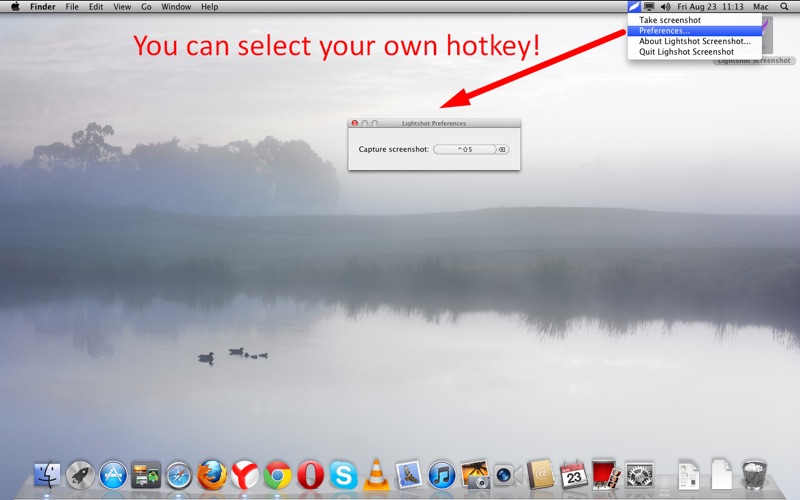
В настройках программы, которые открываются правым кликом по значку, можно поменять горячие клавиши и формат сохраняемых файлов. Больше там почти ничего нет — и для многих это достоинство.
Кому подходит
- Тем, кому изредка нужно показать кусок экрана: ошибку в программе, строку в таблице, место на карте.
- Тем, кто только осваивает компьютер: одна клавиша и одна панель, настраивать ничего не нужно.
- Для переписки с коллегами и поддержкой, когда быстрее отправить картинку из буфера или ссылку на неличный снимок, чем искать файл.
- Для поиска похожих изображений прямо с экрана — без сохранения картинки и загрузки её на сайт поисковика.
Если нужно записывать видео, снимать длинные страницы целиком или скрывать данные размытием, выбирайте ShareX. Для инструкций с нумерованными шагами и вставки снимков в Word удобнее Greenshot.
Плюсы
- Очень простой: одна клавиша и одна панель
- Стрелки, рамки и подписи без отдельного редактора
- Ссылка на снимок одним нажатием
- Версии для Windows и macOS
- Русский интерфейс
Минусы
- Ссылки на загруженные снимки можно подобрать — не для личных данных
- Нет записи видео, прокрутки и размытия
- Закрытый код, новые возможности почти не появляются
- Установщик может предлагать сторонние программы
Сколько стоит
Lightshot бесплатен на Windows и macOS, платной версии и подписки нет. В самой программе рекламы нет, а на страницах просмотра загруженных снимков на сайте сервиса показывается реклама — так проект и зарабатывает.
Как установить
- Откройте официальный сайт app.prntscr.com и скачайте версию для Windows. Для Mac на том же сайте есть ссылка на приложение в App Store.
- Запустите установщик и внимательно читайте каждое окно. Если предлагается поставить дополнительную программу или сменить стартовую страницу браузера, снимите галочки.
- После установки значок Lightshot в виде фиолетового пера появится в области уведомлений рядом с часами.
- Нажмите Print Screen, выделите область и выберите действие в панели: сохранить, скопировать или загрузить.
Частые вопросы
Безопасен ли Lightshot?
Сама программа с официального сайта безопасна. Риск в другом: загрузка снимков на сервер сервиса публичная, и ссылку может найти посторонний, даже если вы её никому не отправляли. Личные данные держите только в файлах на своём компьютере.
Как удалить загруженный снимок?
Если перед загрузкой вы вошли в аккаунт, снимок появится в вашей истории на сайте, и оттуда его можно удалить. Снимок, загруженный без входа, самостоятельно удалить обычно не получится — остаётся обращаться в поддержку сервиса.
Можно ли записать видео с экрана?
Нет, Lightshot делает только картинки. Для видео подойдут ShareX, OBS Studio или Bandicam.
Почему Print Screen не вызывает Lightshot в Windows 11?
Клавиша по умолчанию открывает встроенные «Ножницы». Выключите это в параметрах Windows, в разделе специальных возможностей для клавиатуры, и перезапустите Lightshot.
Есть ли Lightshot для телефона?
Нет, программа есть только для Windows и macOS. На телефоне скриншоты делаются средствами системы — сочетанием кнопок или жестом.