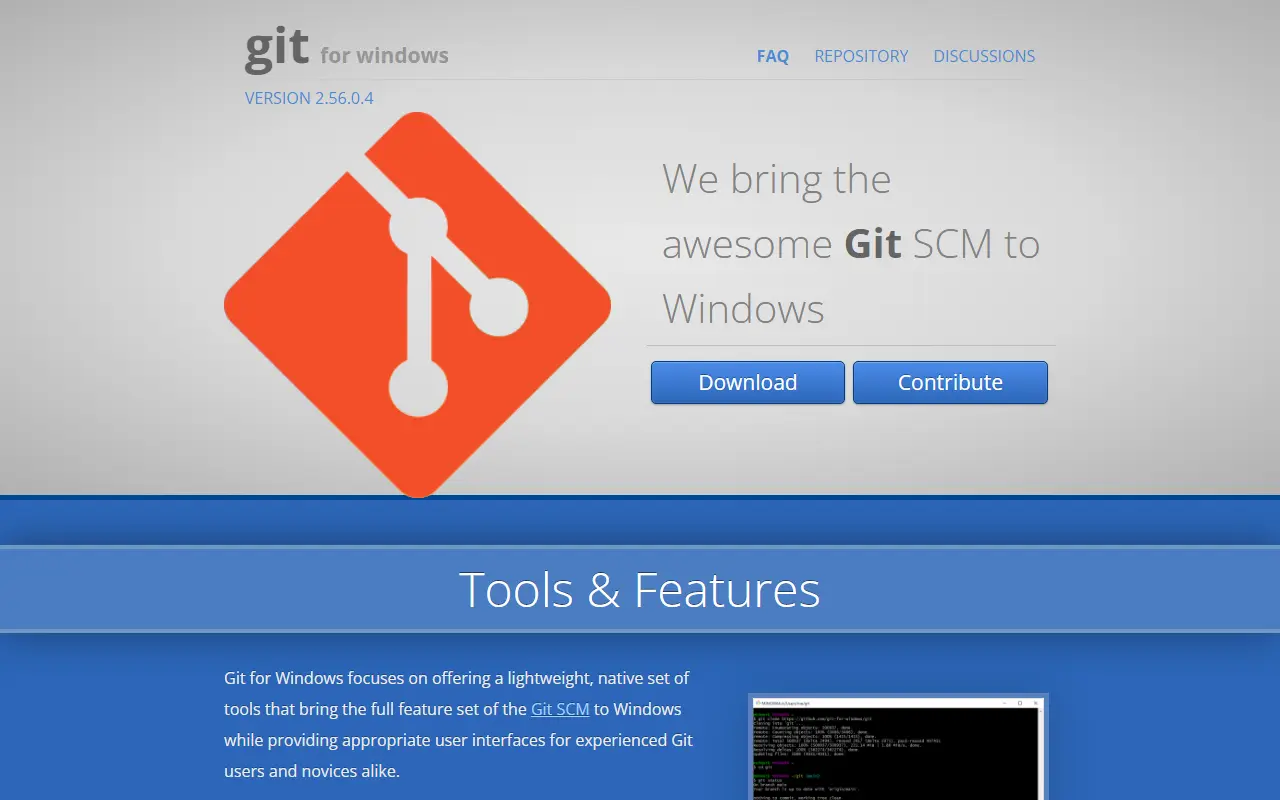
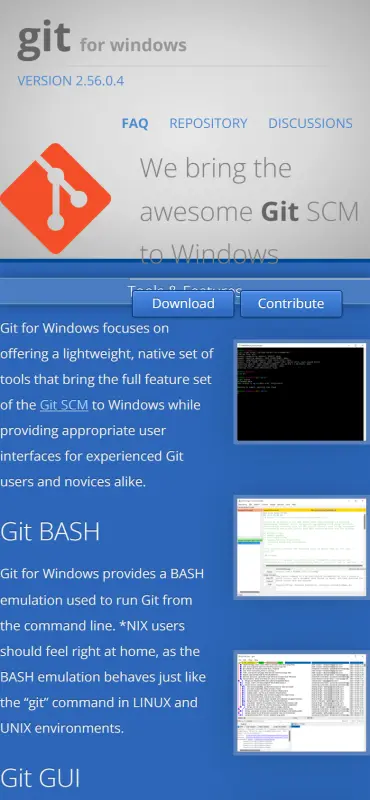

Git для Windows — официальная сборка системы контроля версий Git для Windows. Один установщик ставит сразу несколько вещей: сам Git, терминал Git Bash с командами в стиле Linux, простое окно Git GUI и менеджер учётных данных, который запоминает пароли и токены от GitHub, GitLab и других сервисов.
Отдельного внимания заслуживает Git Bash — именно из-за него сборку ставят даже те, кто с Git дела не имеет. Это командная строка, в которой работают привычные по Linux и macOS команды: ls, cp, grep, ssh, curl. Инструкции из интернета, написанные для Mac или сервера, в Git Bash выполняются почти слово в слово, тогда как в стандартной командной строке Windows их пришлось бы переписывать.
Что умеет Git для Windows
- Полноценный Git — история правок, ветки, слияния, откаты, работа с удалёнными репозиториями. Это та же программа, что на серверах и на Mac, со всеми командами и настройками.
- Git Bash — терминал с оболочкой bash и набором утилит: просмотр и копирование файлов, поиск по тексту, архивы, подключение к серверам по SSH. Удобно, когда инструкция написана не под Windows.
- Менеджер учётных данных — при первом обращении к удалённому репозиторию открывает окно входа, а дальше подставляет сохранённый токен сам. Не нужно каждый раз вводить пароль и не нужно хранить его в открытом файле.
- Работа с ключами SSH — в комплекте идут команды для создания пары ключей и подключения по ним, так что настроить вход на сервер или в репозиторий без пароля можно сразу после установки.
- Git GUI и просмотр истории — простые окна для тех, кто пока не готов к командам: выбрать изменённые файлы, написать описание правки, посмотреть дерево коммитов.
- Интеграция с проводником — в контекстном меню папки появляются пункты, которые открывают в ней Git Bash или Git GUI, без ручного перехода по пути.
- Перевод переносов строк — настройка, которая переводит концы строк между форматом Windows и форматом Linux, чтобы коллеги на разных системах не получали «изменённым» весь файл целиком.
- Основа для других программ — редакторы кода, среды разработки и графические клиенты Git на Windows обычно используют именно эту сборку как установленный в системе Git.
Отдельная оговорка про Git Bash: это не полная операционная система Linux, а набор перенесённых на Windows утилит. Большинство простых команд и скриптов работает, но сложные программы, рассчитанные на настоящее ядро Linux, здесь не запустятся — для них нужна подсистема WSL.
Кому подходит
- Разработчикам и верстальщикам на Windows — это стандартный способ поставить Git на эту систему.
- Всем, кто выполняет инструкции, написанные для Linux или macOS: установка библиотек, сборка проектов, команды из документации.
- Тем, кто подключается к серверам по SSH и копирует туда файлы: клиент и ключи уже в комплекте.
- Тем, кто ведёт историю правок не только в коде: тексты, конфигурации, документы в простых форматах.
- Студентам и тем, кто учится программировать: почти любой курс на каком-то шаге просит установить Git.
Плюсы
- Бесплатная сборка с открытым кодом, без рекламы
- Git, терминал и менеджер паролей — один установщик
- Команды Linux работают на Windows без настройки
- Сохранённые учётные данные для GitHub и подобных сервисов
- На ней работает большинство графических клиентов Git
Минусы
- Интерфейс и справка только на английском
- В установщике много технических вопросов, новичка они пугают
- Git Bash медленнее обычной командной строки на больших папках
- Это не настоящий Linux: сложные программы из инструкций могут не запуститься
Сколько стоит
Программа полностью бесплатная, с открытым исходным кодом по лицензии GPL. Её делает сообщество разработчиков, никаких платных версий, подписок и ограничений для коммерческого использования нет: ставить можно и дома, и на рабочих компьютерах. Платить, возможно, придётся не за Git, а за хранилище репозиториев, если ваша команда выберет платный тариф такого сервиса.
Как установить
- Откройте официальный сайт gitforwindows.org и скачайте установщик для своей системы.
- Запустите файл и проходите шаги мастера. Если сомневаетесь в каком-то пункте, оставляйте предложенный по умолчанию вариант — он подходит большинству.
- На шаге про редактор выберите тот, которым пользуетесь, иначе Git будет открывать описания правок в непривычном редакторе Vim.
- На шаге про переменную среды оставьте вариант, при котором команды Git доступны и в обычной командной строке Windows.
- После установки откройте Git Bash из меню «Пуск» и задайте имя и почту, которыми будут подписываться ваши правки.
Частые вопросы
Чем Git Bash отличается от командной строки Windows?
Это разные оболочки с разными наборами команд. В обычной командной строке и PowerShell свои команды Windows, в Git Bash — команды Linux: ls, cp, rm, grep, ssh. Инструкции для серверов и Mac в Git Bash работают почти без правок.
Чем это отличается от WSL?
WSL запускает настоящий дистрибутив Linux внутри Windows, с его пакетным менеджером и службами. Git для Windows — набор перенесённых утилит: он легче, ставится за минуту, но тяжёлые программы для Linux в нём не работают.
Нужен ли аккаунт GitHub?
Для самой программы — нет, Git прекрасно работает с папкой на вашем компьютере. Аккаунт нужен, только если вы собираетесь хранить репозиторий в онлайн-сервисе: GitHub, GitLab, GitVerse или другом.
Есть ли русский язык?
Нет, установщик, команды и сообщения на английском. Русские имена файлов и текст внутри файлов Git обрабатывает нормально, если в проекте используется кодировка UTF-8.
Работает ли установка из России?
Сайт gitforwindows.org и установка через менеджер пакетов Windows работают. Отдельные сервисы хранения репозиториев могут вести себя по-разному, но к самой программе это отношения не имеет.