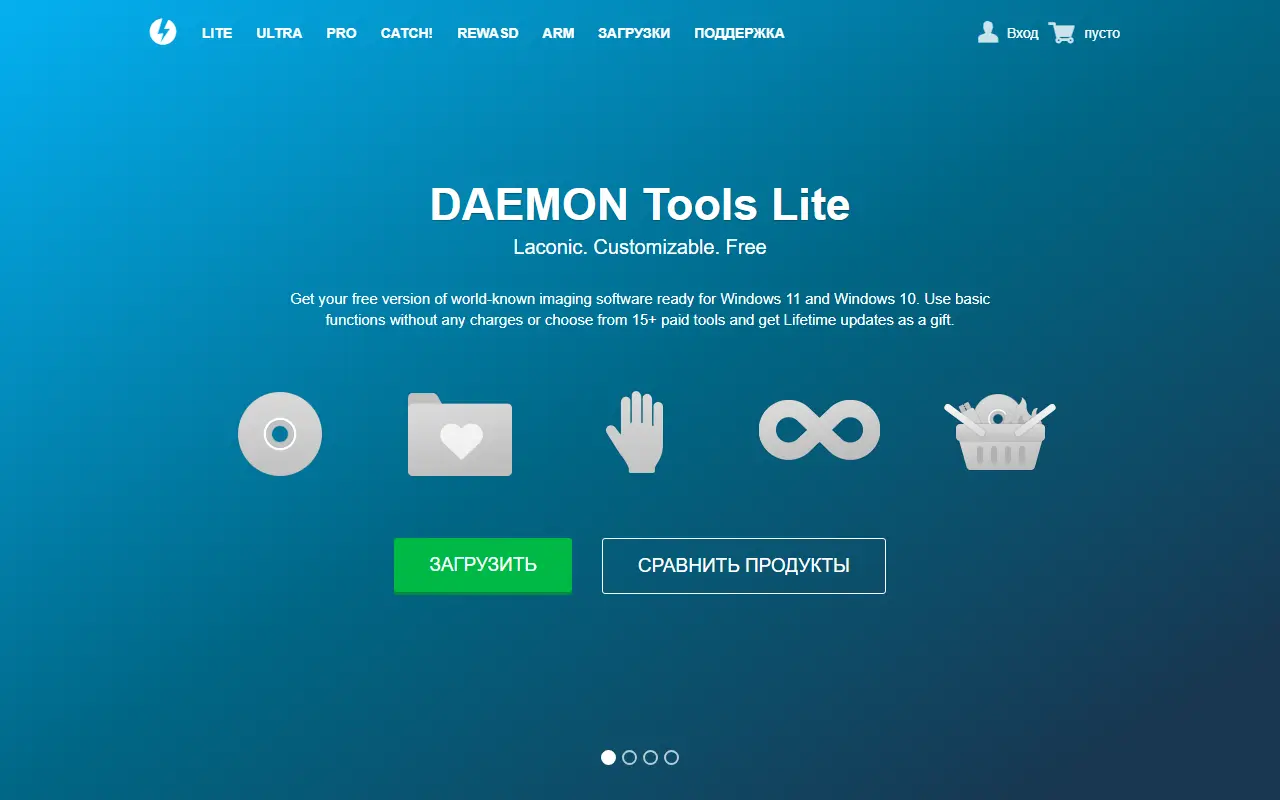

DAEMON Tools Lite — программа для Windows, которая создаёт в системе виртуальный дисковод. Вы «вставляете» в него файл-образ — ISO, MDF, NRG и другие — и компьютер работает с ним как с настоящим DVD: в проводнике появляется новый диск с содержимым образа, программы и игры запускаются оттуда без распаковки. Делает её компания Disc Soft; Lite — младшая версия, бесплатная для личного использования.
Важно понимать, зачем программа нужна сегодня. Windows 10 и 11 подключают ISO сами, двойным щелчком, поэтому для обычного установочного образа ничего ставить не надо. Смысл в DAEMON Tools появляется, когда формат нестандартный — образы старых дисков и игр в MDF, NRG, CUE, B6T, — когда нужно несколько приводов одновременно или когда у вас собралась коллекция образов и её хочется держать в одном списке, а не искать по папкам.
Что умеет DAEMON Tools Lite
- Подключение образов разных форматов — кроме ISO программа открывает MDF и MDS, MDX, NRG, CUE с BIN, CCD, B5T и B6T. Это те форматы, с которыми Windows сама не работает, а переделывать их в ISO ради одного запуска не хочется.
- Несколько виртуальных приводов сразу — удобно, когда программа состоит из нескольких дисков или когда нужно сравнить содержимое двух образов, не отключая первый.
- Создание образа с физического диска — переписать CD или DVD в файл, пока диск ещё читается. Старые болванки со временем портятся, и образ — способ сохранить то, что на них записано.
- Сборка образа из файлов — сложить папку в один файл-образ и дальше хранить или передавать её целиком, со структурой папок и именами файлов.
- Сжатие и пароль — собственный формат образов программы умеет сжимать данные, чтобы коллекция занимала меньше места, и закрываться паролем.
- Каталог образов — программа помнит, где лежат ваши образы, и подключает нужный из списка в один щелчок, даже если файл спрятан глубоко в папках.
- Подключение из проводника — после установки у файлов образов появляется пункт в контекстном меню, поэтому окно самой программы открывать не обязательно.
Кому подходит
- Тем, у кого остались образы старых дисков в форматах MDF, NRG или CUE: Windows их не открывает, а здесь они подключаются как есть.
- Любителям старых игр и программ, которые при запуске проверяют наличие диска в приводе.
- Тем, кто переносит содержимое домашней коллекции CD и DVD в файлы, пока болванки читаются.
- Тем, у кого в компьютере вообще нет оптического привода, а работать с дисковыми образами приходится.
- Не подходит тем, кому нужно просто открыть ISO в Windows 10 или 11: система справится сама, без установки лишнего.
Плюсы
- Открывает форматы образов, недоступные Windows
- Бесплатна для личного использования
- Несколько виртуальных приводов одновременно
- Русский интерфейс
- Подключение образа прямо из проводника
Минусы
- Реклама в бесплатной версии и дополнительные программы в установщике
- Часть возможностей доступна только в платных версиях
- Для обычного ISO в Windows 10 и 11 программа не нужна
- Lite — только для Windows, для Mac у разработчика отдельный продукт
Сколько стоит
Версия Lite бесплатна для личного использования: при установке или первом запуске программа предлагает выбрать бесплатную лицензию с рекламой либо купить платную. Бесплатного варианта хватает для главной задачи — подключать образы и создавать виртуальные приводы. Часть возможностей разработчик оставляет для платных версий, и предложения о покупке время от времени появляются в окне программы.
Цены и состав платных версий смотрите на сайте разработчика: они меняются, а наборы функций у разных редакций отличаются. Если задача разовая, сначала попробуйте бесплатную версию и решите, не хватает ли вам чего-то на самом деле.
Как установить
- Откройте официальный сайт DAEMON Tools и выберите в списке продуктов версию Lite. Скачивайте установщик только оттуда: по запросам с «полной версией» в поиске выдаются подделки.
- Запустите файл и дайте Windows разрешение на изменения — программа ставит системный драйвер виртуального привода, без него она работать не может.
- Когда появится выбор лицензии, укажите бесплатную. Платную версию всегда можно будет подключить позже.
- Внимательно пройдите экраны установки: снимите галочки с дополнительных программ, панелей для браузера и смены поисковика. Нужен только сам виртуальный привод.
- После установки откройте программу и добавьте первый образ: он появится в списке, а в проводнике возникнет новый диск.
Частые вопросы
Чем открыть файл MDF или NRG?
Как раз для этого программа и нужна: такие образы подключаются к виртуальному приводу напрямую. Другой путь — заранее превратить их в ISO в UltraISO или PowerISO, и дальше работать средствами Windows.
Нужна ли DAEMON Tools в Windows 11?
Для обычных ISO — нет, система подключает их сама двойным щелчком. Ставить программу стоит, если вам нужны нестандартные форматы, несколько приводов сразу или создание образов с дисков.
Безопасна ли программа?
Установщик с официального сайта безопасен, но он предлагает дополнительные программы — именно с ними на компьютер и попадает лишнее. Антивирус может спросить разрешение при установке драйвера виртуального привода: это нормально для такого типа программ.
Как убрать рекламу?
Полностью — только переходом на платную версию: бесплатная лицензия подразумевает рекламные блоки в окне программы. Если реклама мешает, а задача простая, подключайте образы средствами Windows или выберите другую программу.
Как удалить программу вместе с виртуальным приводом?
Удаляйте её через параметры Windows, в списке установленных приложений. Виртуальный привод исчезнет из проводника вместе с драйвером; если он остался, помогает перезагрузка. Остатки записей можно убрать программой вроде Revo Uninstaller.