
UltraISO — программа для Windows, которая открывает файл-образ диска как обычную папку и позволяет его править: добавлять и удалять файлы, переименовывать их, собирать образ с нуля. Её делает компания EZB Systems. Программа условно-бесплатная: пробную версию можно скачать и попробовать, а для полноценной работы покупают лицензию.
Главное отличие UltraISO от архиваторов и программ записи дисков — правка образа на месте. Обычно, чтобы изменить один файл внутри ISO, образ нужно распаковать и собрать заново, следя за тем, чтобы он остался загрузочным. UltraISO открывает образ напрямую: вы перетаскиваете файлы в окно, сохраняете, и загрузочная запись остаётся на месте. Вторая сильная сторона — форматы: кроме ISO программа понимает образы, которые Windows сама не открывает, от MDF и NRG до BIN, IMG и CCD.
Что умеет UltraISO
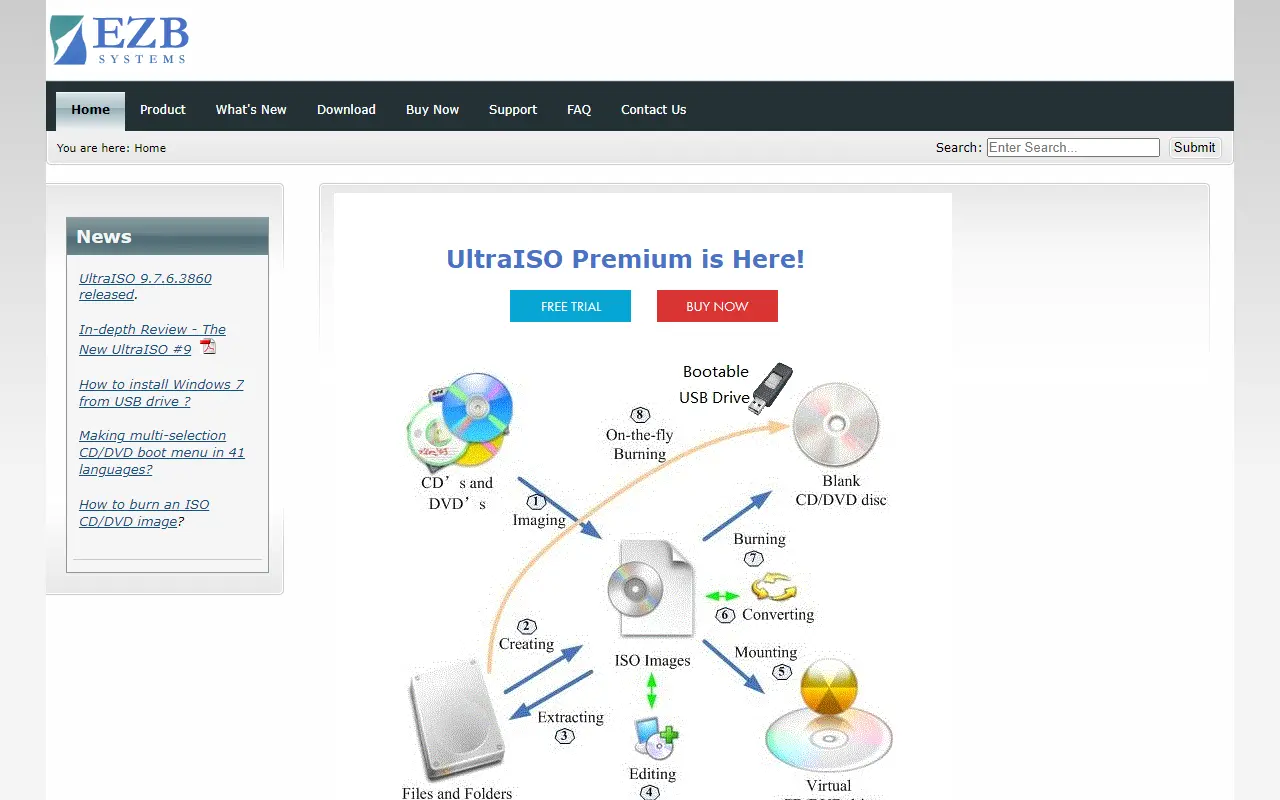
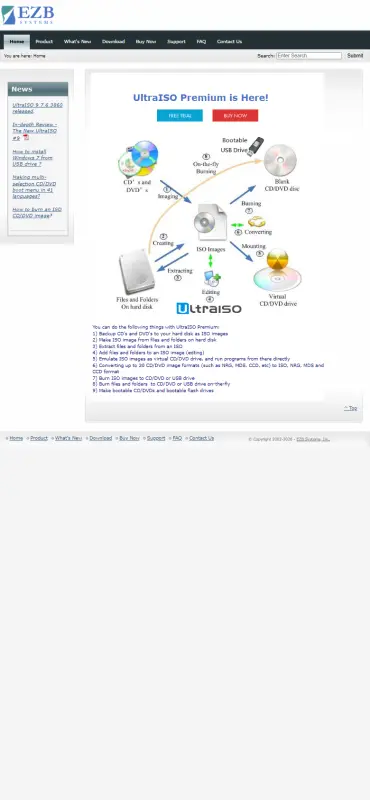
- Правка готового образа — открыть ISO, добавить в него драйверы, документы или обновления, убрать лишние папки и сохранить. Образ не нужно распаковывать и собирать заново.
- Сборка образа из файлов — перетащите папки с диска в окно программы, задайте имя тома и сохраните готовый ISO. Удобно, когда нужно отдать коллеге набор файлов одним файлом с понятной структурой.
- Копия физического диска — снять образ с CD или DVD, пока привод и диск ещё читаются, и дальше пользоваться файлом вместо болванки.
- Конвертация форматов — превратить MDF, NRG, BIN, IMG, CCD и другие образы в обычный ISO, который понимают все программы и сама Windows.
- Запись на CD и DVD — прожиг образа на болванку с выбором скорости и проверкой записанного.
- Запись образа на флешку — UltraISO разворачивает загрузочный образ на USB-накопитель, так делают установочные флешки Windows и Linux.
- Виртуальный привод — вместе с программой устанавливается виртуальный дисковод: образ подключается как настоящий диск, и файлы внутри открываются без распаковки.
- Извлечение файлов — достать из образа один документ или папку, не подключая образ как диск.
Кому подходит
- Тем, кто регулярно собирает установочные образы: добавляет в дистрибутив драйверы, утилиты или заранее подготовленные файлы ответов.
- Тем, у кого накопилась коллекция образов в старых форматах MDF, NRG или BIN и их нужно привести к одному виду.
- Мастерам, которые делают загрузочные флешки и диски для установки систем и не хотят держать для этого несколько разных программ.
- Владельцам старых дисков с программами и играми: образ снимается один раз, а дальше болванка лежит в шкафу и не царапается.
- Не подходит тем, кому нужно один раз открыть ISO и посмотреть, что внутри: с этим справятся сама Windows или архиватор вроде 7-Zip.
Плюсы
- Правит образ без распаковки и сборки заново
- Понимает много форматов образов, включая старые
- Русский интерфейс
- Виртуальный привод в комплекте
- Небольшая, работает и на старых компьютерах
Минусы
- Полная версия платная, у пробной есть ограничения
- Интерфейс не менялся много лет и выглядит старомодно
- Для загрузочных флешек под UEFI удобнее Rufus или Ventoy
- Только Windows, версий для macOS и Linux нет
Сколько стоит
UltraISO — условно-бесплатная программа. Пробную версию можно скачать и попробовать, но она ограничивает размер образа, с которым работает, и напоминает о покупке при запуске. Лицензия приобретается на сайте разработчика: цену и доступные способы оплаты смотрите там, они меняются и зависят от страны.
Если задача разовая — открыть образ, записать флешку или прожечь болванку, — её часто решают бесплатными средствами: встроенными возможностями Windows, ImgBurn, CDBurnerXP, Rufus или Ventoy. Платить за UltraISO имеет смысл тем, кто правит образы постоянно.
Как установить
- Откройте официальный сайт UltraISO и скачайте установщик пробной версии. Другие сайты с «активированными» сборками пропустите: именно под таким видом чаще всего распространяют вредоносные программы.
- Запустите файл и согласитесь с лицензией. Windows спросит разрешение на изменения — его нужно дать, программа ставит драйвер виртуального привода.
- На экране с дополнительными параметрами решите, нужен ли виртуальный дисковод и связывать ли файлы образов с программой. Если UltraISO — не основная ваша программа для образов, ассоциации лучше не включать.
- Завершите установку и запустите программу. Если интерфейс открылся на английском, язык меняется в настройках, в разделе про общие параметры.
- При первом запуске программа предложит ввести лицензионный ключ или продолжить в пробном режиме — для знакомства достаточно второго варианта.
Частые вопросы
Чем UltraISO отличается от архиватора вроде 7-Zip?
Архиватор умеет только распаковать образ и посмотреть содержимое. UltraISO открывает образ на запись: вы меняете файлы внутри и сохраняете тот же образ, причём он остаётся загрузочным. Собрать загрузочный ISO архиватором не получится.
Можно ли сделать установочную флешку Windows?
Да, в программе есть запись образа жёсткого диска на USB-накопитель. Но для современных компьютеров с UEFI удобнее и надёжнее Rufus или Ventoy: они сами подбирают схему разделов и тип файловой системы под вашу материнскую плату.
Есть ли русский язык?
Есть. Если после установки интерфейс на английском, откройте настройки программы и выберите русский язык в списке — перезапуск обычно не требуется.
Работает ли UltraISO в России?
Сайт разработчика открывается, программа скачивается и работает без ограничений, аккаунт не нужен. Покупка лицензии оформляется на сайте разработчика — доступные способы оплаты проверяйте там.
Что делать, если образ после правки не загружается?
Чаще всего причина в том, что при сохранении потерялась загрузочная информация. Снимите образ заново с исходного носителя, вносите изменения небольшими порциями и каждый раз сохраняйте результат отдельным файлом, чтобы было куда вернуться.