
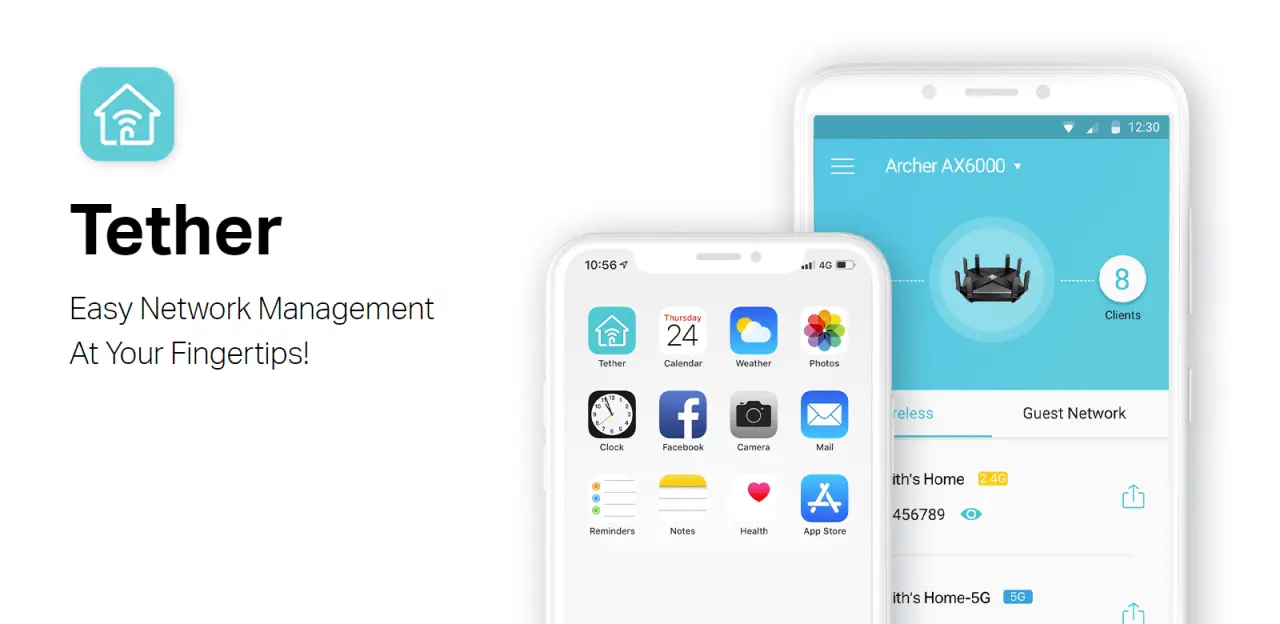

TP-Link Tether — бесплатное приложение для телефона, через которое настраивают роутеры, усилители сигнала и точки доступа TP-Link. Оно заменяет привычный веб-интерфейс по адресу вроде 192.168.0.1: вместо таблиц с английскими названиями вы получаете понятные экраны на русском языке, где видно список подключённых устройств и крупные переключатели настроек.
Главное отличие Tether от веб-интерфейса — не набор возможностей, а порядок работы. Приложение проводит через первую настройку по шагам: спрашивает, какой у вас интернет, просит ввести данные от провайдера, предлагает придумать имя и пароль беспроводной сети и само проверяет, появился ли доступ в интернет. Для домашнего пользователя этого хватает в большинстве случаев, а тонкие параметры всегда остаются в веб-интерфейсе роутера.
Что умеет TP-Link Tether
- Первая настройка роутера — подключаетесь телефоном к сети нового роутера, приложение находит его и ведёт по шагам: тип подключения, данные провайдера, имя и пароль Wi-Fi. Компьютер для этого не нужен.
- Список подключённых устройств — видно, кто сейчас в сети, сколько устройств и какие из них активно качают данные. Незнакомое устройство можно переименовать, чтобы в следующий раз узнать его, или отключить от сети.
- Блокировка устройств — любой телефон, ноутбук или телевизор добавляется в чёрный список и больше не подключается к вашей сети, даже зная пароль.
- Имя и пароль беспроводной сети — меняются в пару касаний, отдельно для диапазонов 2,4 и 5 ГГц. Пароль можно показать на экране или отправить сообщением.
- Гостевая сеть — отдельная беспроводная сеть со своим паролем для гостей и, скажем, умной техники. Устройства в ней не видят домашние компьютеры и общие папки.
- Родительский контроль — для детских устройств задаётся расписание доступа в интернет и список запрещённых категорий сайтов. Отчёт показывает, сколько времени устройство было в сети.
- Обновление прошивки — приложение проверяет, есть ли для вашей модели новая версия, и устанавливает её. Свежая прошивка закрывает найденные уязвимости, поэтому заглядывать сюда стоит хотя бы раз в несколько месяцев.
- Удалённое управление — если привязать роутер к бесплатной учётной записи TP-Link ID, настройки будут доступны из любой сети. Удобно, когда нужно впустить гостя в сеть или перезагрузить роутер, находясь не дома.
- Перезагрузка по расписанию и выключение индикаторов — роутер можно перезагружать ночью автоматически, а мигающие лампочки гасить, если он стоит в спальне.
Кому подходит
- Владельцам роутеров и усилителей TP-Link — приложение бесполезно для оборудования других производителей, у каждого из них своё.
- Тем, кто ставит роутер сам и не хочет разбираться с веб-интерфейсом: пошаговый мастер настройки прощает отсутствие опыта.
- Родителям, которым нужно ограничить время в интернете на детском планшете, не покупая отдельных программ.
- Тем, кто часто раздаёт пароль Wi-Fi гостям: гостевая сеть и показ пароля на экране телефона избавляют от диктовки по буквам.
- Не подойдёт, если нужны тонкие настройки: проброс портов, статическая маршрутизация, подробные журналы. Их по-прежнему удобнее делать в веб-интерфейсе роутера с компьютера.
Плюсы
- Бесплатное, на русском языке, не требует аккаунта для домашней настройки
- Пошаговая первая настройка роутера прямо с телефона
- Понятный список подключённых устройств и быстрая блокировка чужих
- Гостевая сеть и родительский контроль без отдельных программ
- Обновление прошивки в пару касаний
Минусы
- Работает только с устройствами TP-Link, и не со всеми моделями
- Тонких настроек меньше, чем в веб-интерфейсе роутера
- Для управления из другой сети нужна учётная запись TP-Link ID
- Расширенная защита и подробный родительский контроль — по платной подписке
Сколько стоит
Само приложение бесплатное, и все настройки роутера в нём доступны без оплаты: сеть, пароли, гостевой доступ, список устройств, обновление прошивки, перезагрузка. Платить за настройку собственного роутера не нужно.
Платная часть — подписка на расширенные функции защиты и родительского контроля, которую TP-Link продаёт под названием HomeShield: в неё входят подробные отчёты, более гибкие ограничения для детских устройств и дополнительные проверки безопасности сети. Базовый набор работает бесплатно, и отказ от подписки ничего не ломает: роутер продолжает раздавать интернет и слушаться приложения. Цены разработчик меняет и указывает в приложении — перед оплатой стоит посмотреть, какие функции вы реально будете использовать.
Как начать пользоваться
- Установите Tether из Google Play или App Store. Проверьте, что разработчик — TP-Link: похожих приложений для настройки роутеров в магазинах много.
- Подключите телефон по Wi-Fi к сети роутера. У нового роутера имя сети и пароль напечатаны на наклейке снизу.
- Откройте приложение — оно само найдёт устройство в сети и предложит войти. У нового роутера пароль администратора задаётся при первой настройке, у уже работающего понадобится тот, который вы придумали раньше.
- Пройдите мастер настройки: выберите тип подключения к провайдеру, введите выданные им данные, задайте имя и пароль беспроводной сети.
- При желании создайте учётную запись TP-Link ID и привяжите роутер, чтобы управлять им не только из дома.
Частые вопросы
Работает ли Tether в России?
Да. Приложение устанавливается из магазинов приложений, настройка роутера по домашней сети работает без ограничений, учётная запись TP-Link ID регистрируется по электронной почте.
Подойдёт ли приложение к моему роутеру?
Tether поддерживает большинство современных моделей TP-Link, но не все. Точный список разработчик публикует на странице приложения, а проще всего проверить так: установите Tether и подключитесь к сети роутера — если устройство не поддерживается, приложение его не найдёт. Для mesh-систем Deco нужно отдельное приложение.
Нужен ли аккаунт TP-Link ID?
Для настройки из дома не нужен: приложение общается с роутером напрямую по локальной сети. Аккаунт понадобится только для управления роутером из другой сети и для функций, связанных с облачными сервисами производителя.
Можно ли узнать, кто подключён к моему Wi-Fi?
Да, в приложении есть список подключённых устройств с именами и типами. Если видите незнакомое, заблокируйте его и смените пароль беспроводной сети, а потом проверьте список снова.
Я забыл пароль администратора роутера
Пароль администратора нельзя посмотреть в приложении. Остаётся сброс роутера к заводским настройкам кнопкой Reset — её держат нажатой несколько секунд. После сброса придётся настроить интернет и беспроводную сеть заново.