
Any Video Converter — программа для Windows и macOS, которая переводит видео и музыку из одного формата в другой. Её ставят, когда телевизор не показывает скачанный фильм, редактор не открывает ролик с телефона, а файл с камеры занимает слишком много места. Вы добавляете видео в окно, выбираете, во что его превратить, и нажимаете кнопку преобразования.
Главное отличие от похожих программ — ставка на готовые профили вместо настроек. Вам не нужно знать, что такое кодек, битрейт и контейнер: в списке выбирается строка вида «MP4 для телефона» или «MP3», а все технические параметры подставляются сами. У программы есть бесплатная версия и платная, которая называется Ultimate; разработчик — компания Anvsoft, выпускающая её с середины 2000-х.
Что умеет Any Video Converter
- Перевод видео между форматами — MP4, MKV, AVI, MOV, WMV, MPEG и другие распространённые форматы. Это основная задача программы: получить файл, который откроется на нужном устройстве.
- Готовые профили под устройства — отдельные строки для телефонов, планшетов, телевизоров и игровых приставок. Если не знаете, какой формат нужен вашему телевизору, выбор профиля решает вопрос за вас.
- Извлечение звука — из клипа или лекции можно вытащить звуковую дорожку и сохранить её в MP3, WAV или другом звуковом формате, чтобы слушать в машине или в плеере.
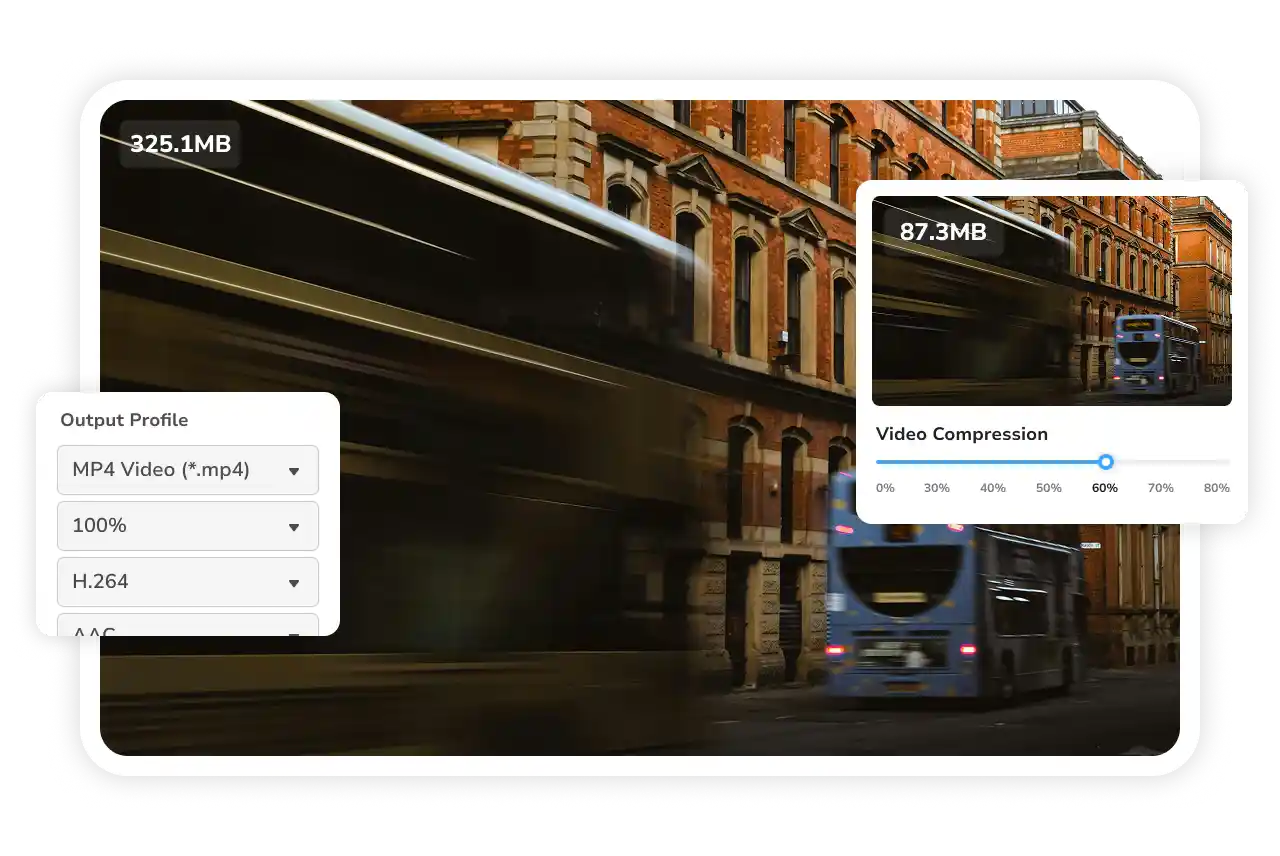
- Сжатие тяжёлых файлов — понижение разрешения и качества картинки уменьшает размер ролика в несколько раз. Удобно, когда видео нужно отправить через мессенджер или залить в облако с ограничением на размер файла.
- Простая обрезка и склейка — в программе можно отрезать лишнее с начала и конца, вырезать кусок из середины, повернуть вертикальное видео, обрезать рамку по краям и наложить надпись. Это не монтаж, а быстрая правка перед преобразованием.
- Пакетная обработка — в список добавляются сразу десятки файлов, и программа обрабатывает их один за другим по общим настройкам. Не нужно сидеть рядом и запускать каждый файл руками.
- Ускорение на видеокарте — если компьютер поддерживает аппаратное кодирование, преобразование идёт заметно быстрее и меньше нагружает процессор. Режим включается в настройках.
- Работа со звуковой дорожкой и субтитрами — можно выбрать нужную дорожку в многоязычном фильме и подключить внешний файл субтитров, чтобы они вписались в картинку.
На официальном сайте программу описывают ещё и как видеоредактор с набором инструментов на основе искусственного интеллекта — улучшение картинки, сжатие, обработка. Часть таких возможностей относится к платным продуктам того же разработчика, поэтому проверяйте, что именно входит в бесплатную версию, прежде чем рассчитывать на конкретную функцию.
Кому подходит
- Тем, кто хочет один раз поставить программу и переводить файлы в понятные форматы, не разбираясь в кодеках.
- Владельцам телевизоров и приставок, которые отказываются показывать часть скачанных файлов: обычно достаточно пересохранить фильм в MP4.
- Тем, кто записывает видео на телефон или камеру и потом не может открыть его в простом редакторе.
- Тем, кому нужно вытащить звук из записи лекции, вебинара или концерта.
- Тем, кто регулярно сжимает ролики, чтобы они пролезли в письмо, мессенджер или бесплатное облако.
А вот если вам важно максимальное качество при минимальном размере и вы готовы разбираться в настройках, присмотритесь к HandBrake: там больше контроля над параметрами сжатия и нет платных версий. Для склейки и нарезки без потери качества лучше подойдут Avidemux или LosslessCut.
Плюсы
- Понятное окно: добавил файл, выбрал формат, нажал кнопку
- Много готовых профилей под телефоны и телевизоры
- Русский интерфейс
- Пакетная обработка десятков файлов сразу
- Базовая обрезка и поворот без отдельного редактора
Минусы
- Бесплатная версия постоянно предлагает перейти на платную
- При установке нужно внимательно читать все предложения и снимать лишние галочки
- Нет версии для Linux
- Тонких настроек качества меньше, чем в HandBrake
Сколько стоит
Базовая версия бесплатная: преобразование между распространёнными форматами, профили устройств, извлечение звука и простая правка доступны без оплаты. Платная версия Ultimate продаётся на сайте разработчика и добавляет дополнительные возможности, а также убирает предложения об обновлении. Цены на сайте указаны в иностранной валюте, и оплата российскими картами там, как правило, не проходит, поэтому в России программой пользуются в бесплатном варианте.
Как установить
- Откройте официальный сайт программы и найдите на нём бесплатную версию для своей системы — Windows или macOS.
- Скачайте установщик и запустите его. Windows спросит разрешение на внесение изменений — согласитесь.
- Проходите шаги установки не торопясь: если предлагают поставить дополнительную программу, сделать новый поиск по умолчанию или сменить домашнюю страницу, откажитесь.
- После первого запуска откройте настройки и выберите русский язык интерфейса, если он не подставился сам.
- Задайте папку, куда программа будет складывать готовые файлы, — по умолчанию она создаёт свою папку в документах, и её легко потерять.
Частые вопросы
Работает ли программа в России?
Да, сайт открывается и установщик скачивается без ограничений, бесплатная версия работает. Оплата платной версии российскими картами обычно недоступна.
Есть ли русский язык?
Да, русский есть в списке языков интерфейса и выбирается в настройках программы. Отдельные подписи и справка могут остаться на английском.
Чем Any Video Converter отличается от HandBrake?
Any Video Converter проще: здесь делают ставку на готовые профили и минимум вопросов к пользователю, зато есть платная версия и предложения её купить. HandBrake полностью бесплатный и с открытым кодом, даёт больше настроек качества, но новичку в нём труднее разобраться.
Потеряется ли качество при преобразовании?
Да, любое преобразование с перекодированием немного ухудшает картинку, потому что видео сжимается заново. Чем выше выбранное качество и битрейт, тем менее заметна разница. Если нужно просто отрезать кусок без потерь, используйте программы, которые работают без перекодирования.
Можно ли обработать сразу много файлов?
Да. Добавьте их в список, задайте один формат на все и запустите преобразование — программа пройдёт по файлам по очереди. На большом списке это занимает часы, так что запускайте, когда компьютер не нужен.