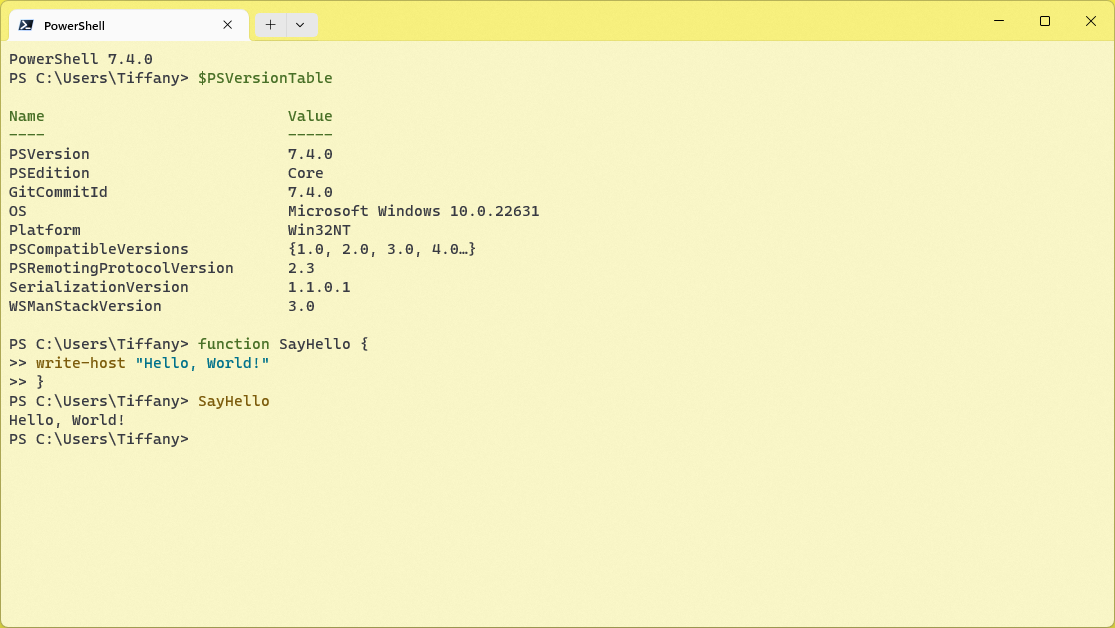
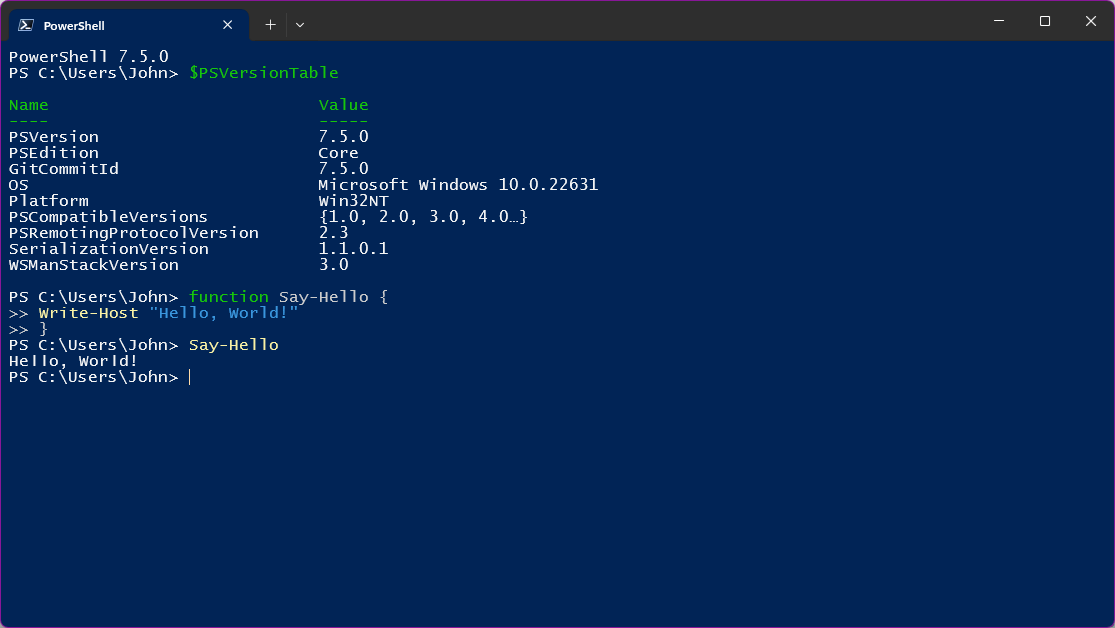


PowerShell 7 — командная оболочка и язык скриптов от Microsoft. Это окно, в котором вы вводите команды, и одновременно язык, на котором пишут небольшие программы для рутинных дел: переименовать тысячу файлов, собрать отчёт по папкам, разложить фотографии по датам, проверить службы на десятке компьютеров.
Главное отличие от привычной командной строки cmd — команды здесь возвращают не строки текста, а объекты со свойствами. Поэтому результат одной команды можно сразу передать другой и отфильтровать по размеру, дате или имени, не разбирая текст по кусочкам. Седьмая версия ещё и работает на всех системах: Windows, macOS и Linux, а исходный код открыт.
Что умеет PowerShell 7
- Команды в едином стиле — все команды называются по схеме «действие-объект»: получить процессы, остановить службу, скопировать элемент. Угадать имя нужной команды проще, чем запоминать набор разрозненных утилит.
- Конвейер из объектов — результат одной команды передаётся дальше по цепочке. Можно получить список файлов, оставить только большие и старые, а потом переместить их в архивную папку — одной строкой.
- Встроенная справка — для каждой команды есть описание, список параметров и примеры прямо в оболочке, без похода в интернет.
- Скрипты в файлах PS1 — последовательность команд сохраняется в файл и запускается одним щелчком или по расписанию. В языке есть переменные, условия, циклы, функции и обработка ошибок.
- Работа с форматами данных — встроенные команды читают и пишут CSV, JSON и XML. Удобно для отчётов: выгрузили данные, обработали, сохранили таблицу.
- Запросы к сайтам и службам — оболочка умеет отправлять веб-запросы и разбирать ответы, поэтому на ней пишут простую автоматизацию для онлайн-сервисов.
- Удалённое выполнение — команды можно запускать сразу на нескольких компьютерах, в том числе по SSH. Отсюда любовь системных администраторов к PowerShell.
- Модули и галерея — к оболочке подключают готовые наборы команд из публичной галереи Microsoft: для облаков, баз данных, сетевого оборудования.
- Параллельный запуск — одинаковые действия над списком объектов выполняются одновременно, что заметно ускоряет обработку больших списков.
- Работа на macOS и Linux — один и тот же скрипт запускается на рабочем ноутбуке и на сервере, если он не завязан на особенности Windows.
Кому подходит
- Системным администраторам: настройка компьютеров, службы, пользователи, журналы, инвентаризация — всё это делается командами, а не кликами.
- Разработчикам на Windows: сборка проектов, запуск тестов, автоматизация повторяющихся шагов.
- Тем, кто работает с большими списками файлов и таблицами: массовое переименование, сортировка по датам, сборка отчётов из CSV.
- Тем, кто хочет один язык автоматизации для Windows, Mac и сервера на Linux.
- Обычному пользователю PowerShell нужен редко, но один готовый скрипт для разбора фотографий или резервного копирования экономит часы.
Плюсы
- Бесплатная, открытый код, без рекламы
- Одинаково работает на Windows, macOS и Linux
- Команды возвращают объекты — цепочки получаются короткими
- Подробная встроенная справка с примерами
- Огромная галерея готовых модулей
Минусы
- Команды и справка на английском языке
- Порог входа выше, чем у простых bat-файлов
- Команды длинные: без автодополнения печатать утомительно
- Часть старых скриптов из Windows PowerShell 5.1 требует правок
Сколько стоит
PowerShell 7 бесплатна на всех системах. Исходный код открыт по лицензии MIT, сборки для Windows, macOS и Linux выкладывает сама Microsoft. Платных версий, подписок и ограничений по числу компьютеров нет: её можно ставить и дома, и на рабочих серверах. Деньги Microsoft берёт за облачные службы, которыми PowerShell управляет, но не за саму оболочку.
Как установить
- Самый простой путь на Windows — встроенный менеджер пакетов: откройте командную строку и выполните winget install Microsoft.PowerShell.
- Другой вариант — скачать установщик MSI со страницы выпусков проекта на GitHub и запустить его обычным двойным щелчком.
- На macOS оболочку ставят через Homebrew, на Linux — через пакетный менеджер дистрибутива по официальной инструкции Microsoft.
- После установки запустите программу: в меню «Пуск» она называется PowerShell 7, в командной строке — pwsh.
- Для удобной работы поставьте Windows Terminal: он сам подхватит PowerShell 7 как отдельный профиль с вкладками и темами.
Частые вопросы
Чем PowerShell 7 отличается от той, что уже есть в Windows?
Встроенная Windows PowerShell 5.1 развивается только в рамках исправлений и работает лишь на Windows. Седьмая версия — отдельный продукт с открытым кодом: она быстрее, умеет параллельный запуск, работает на macOS и Linux и обновляется независимо от системы. Ставится она рядом, ничего не ломая.
Чем PowerShell отличается от командной строки cmd?
cmd работает с текстом: вывод команды — просто строки, которые приходится разбирать вручную. PowerShell передаёт объекты со свойствами, поэтому фильтрация и сортировка делаются встроенными средствами. При этом обычные консольные программы в PowerShell тоже запускаются.
Почему скрипт не запускается?
По умолчанию Windows не разрешает выполнять неподписанные скрипты — это защита от вредоносных файлов. Политику выполнения меняют отдельной командой только для своей учётной записи, и делать это стоит, понимая риск.
Есть ли русский язык?
Команды, параметры и справка — на английском, часть системных сообщений переведена. Русский текст в файлах и выводе обрабатывается нормально, если используется кодировка UTF-8.
Работает ли PowerShell в России?
Да, загрузка через встроенный менеджер пакетов и установщик работает, оболочка не требует аккаунта и не обращается к платным службам. Отдельные модули из галереи могут быть недоступны, если их выкладывают сервисы с ограничениями.